← GSMarket

Vendas com Emissão de NFe

Registro de vendas com emissão de nota fiscal eletrônica

1

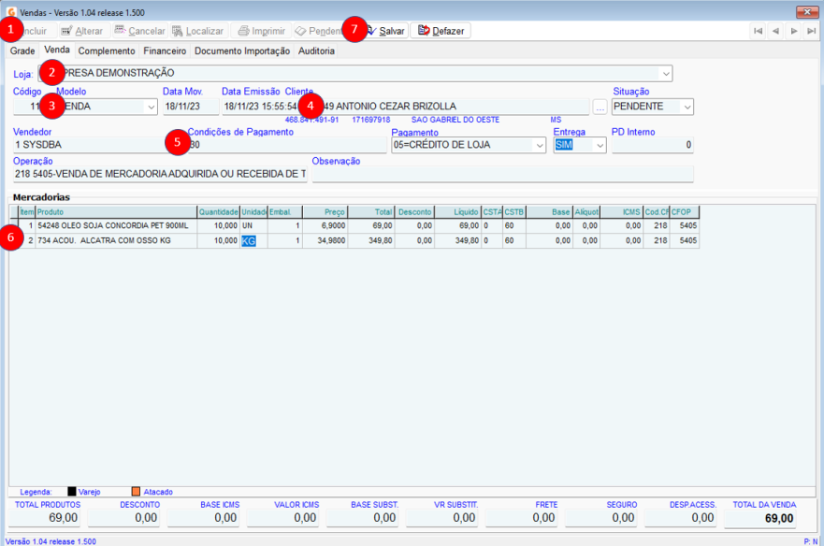
1 - Registro de Vendas com Emissão de Nota Fiscal Eletrônica

📍 Caminho: /faturamento/vendas ou através do ícone VENDAS
  1. Clique no botão incluir para iniciar o processo;
  2. Selecione a loja (para empresas multi-lojas);
  3. Selecione o modelo: VENDA
  4. Informe o cliente através do código ou nome;
  5. Selecione condições de pagamento, para à vista digite 0 e para prazo, informe o prazo em dias separado por espaço se houver parcelamento;
  6. Na grade informe os produtos a serem vendidos com suas respectivas quantidades e preços (o GSMarket já traz o preço da tabela de preços padrão);
1 - Registro de Vendas com Emissão de Nota Fiscal Eletrônica
2

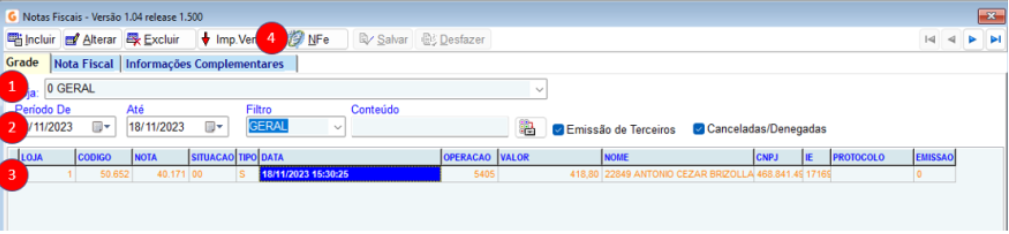
2 - Envio da Nota Fiscal para SEFAZ

📍 Caminho: /faturamento/notas fiscais ou F6
  1. Selecione a loja (para empresas multi-lojas);
  2. Selecione período a ser pesquisado, geralmente o período inicial e final é a data atual ou data em que foi gerado a NFe;
  3. Selecionar o registro da nota fiscal gerado pela venda, geralmente essa nota está com a legenda não enviada (cor laranja);
  4. Clique no botão NFe para comunicar com a SEFAZ;
2 - Envio da Nota Fiscal para SEFAZ
3

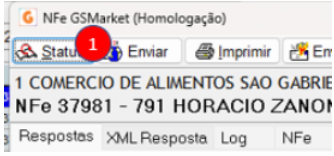
3 - Painel de Comunicação com a SEFAZ

  1. Na janela que se abriu clique no botão enviar: a nota fiscal autorizada será apresentada na tela onde você pode imprimir ou fechar e clicar no botão email para enviar para o destinatário via email;
3 - Painel de Comunicação com a SEFAZ
© 2026 R&Cia Sistemas · Documentação GSMarket