← GSMarket

Vendas Canceladas

Vendas canceladas no PDV: itens, venda atual e venda anterior

1

1 - Itens Cancelados de uma Venda

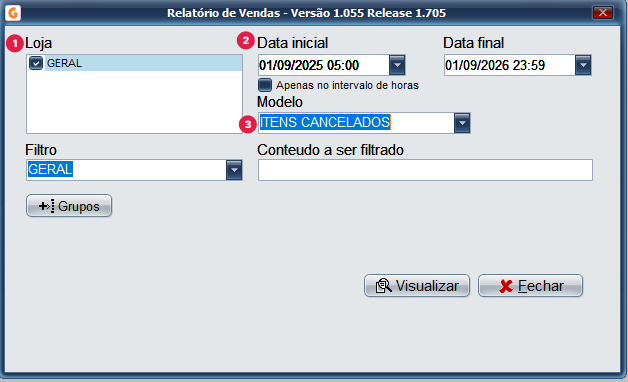
📍 Caminho: /faturamento/relatórios/vendas
  1. Selecione a loja desejada (para empresas multilojas);
  2. Selecione o período desejado para pesquisa;
  3. Selecione o modelo: ITENS CANCELADOS e clique no botão [VISUALIZAR];
1 - Itens Cancelados de uma Venda
2

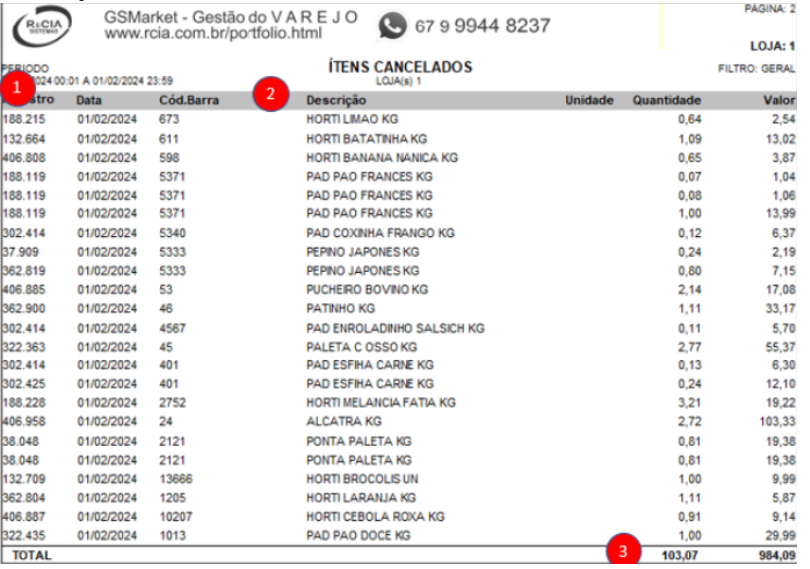
Visualização do Relatório

  1. Código interno de registro da venda;
  2. Dados dos produtos cancelados nos PDVs;
  3. Totalização dos itens cancelados;
Visualização do Relatório
3

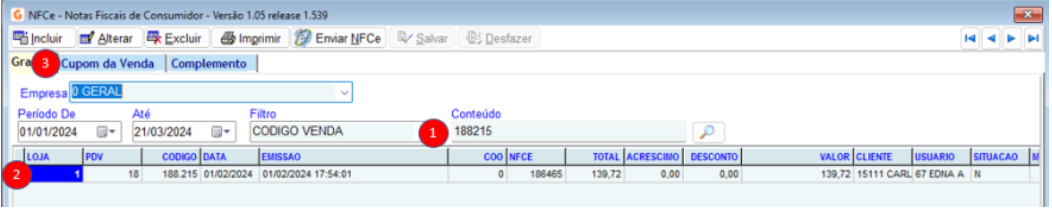
Para obter detalhes de cada item cancelado, acesse a venda e consulte pelo código da venda

📍 Caminho: Acesso no menu: /PDVs/NFCe
  1. Informe o código da venda coletado no relatório;
  2. O registro referente ao código da venda é apresentado na lista;
  3. Selecione e clique na aba cupom da venda para visualizar os detalhes;
Para obter detalhes de cada item cancelado, acesse a venda e consulte pelo código da venda
4

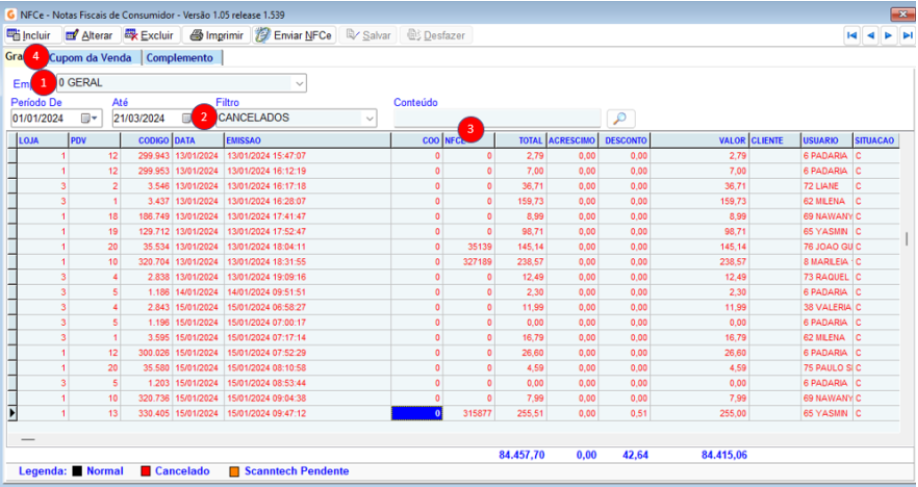
2 - Consulta de Vendas Canceladas

📍 Caminho: Acesso no menu: /PDVs/NFCe
  1. Escolha a loja desejada;
  2. Escolha o filtro CANCELADOS;
  3. Para os cancelamentos de vendas não finalizadas, o número da NFCe será 0. Para vendas finalizadas e posteriormente canceladas, o registro terá um número de NFCe;
  4. Para mais detalhes das vendas (itens), clique na aba cupom da venda;
2 - Consulta de Vendas Canceladas
5

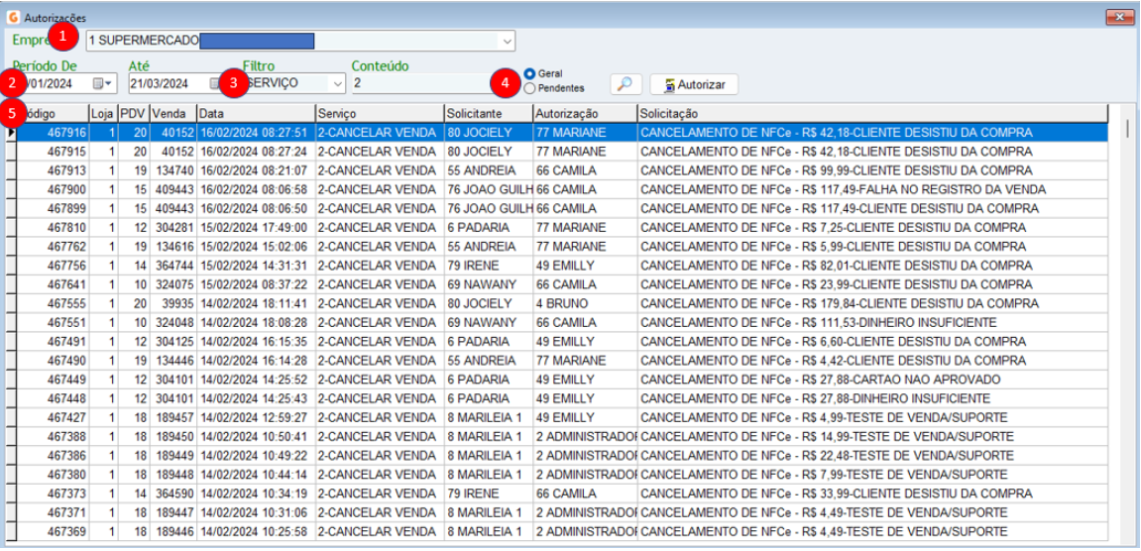
3 - Consulta de Autorizações de Cancelamentos

📍 Caminho: /PDVs/autorizações ou Através do ícone: F9-Autorizações
  1. Escolha a loja desejada;
  2. Informe o período desejado para a pesquisa;
  3. Escolha o filtro SERVIÇO e no campo conteúdo informe: 1 para itens cancelados e 2 para vendas canceladas;
  4. Selecione o botão Geral e clique na LUPA;
  5. Detalhes das operações;
3 - Consulta de Autorizações de Cancelamentos
© 2026 R&Cia Sistemas · Documentação GSMarket