← GSMarket

Troca de Mercadorias - test

Opção destinada a troca de mercadorias vendidas em que o cliente devolve por qualquer motivo

1

1 - Aba Grade

📍 Caminho: /faturamento/trocas de mercadorias
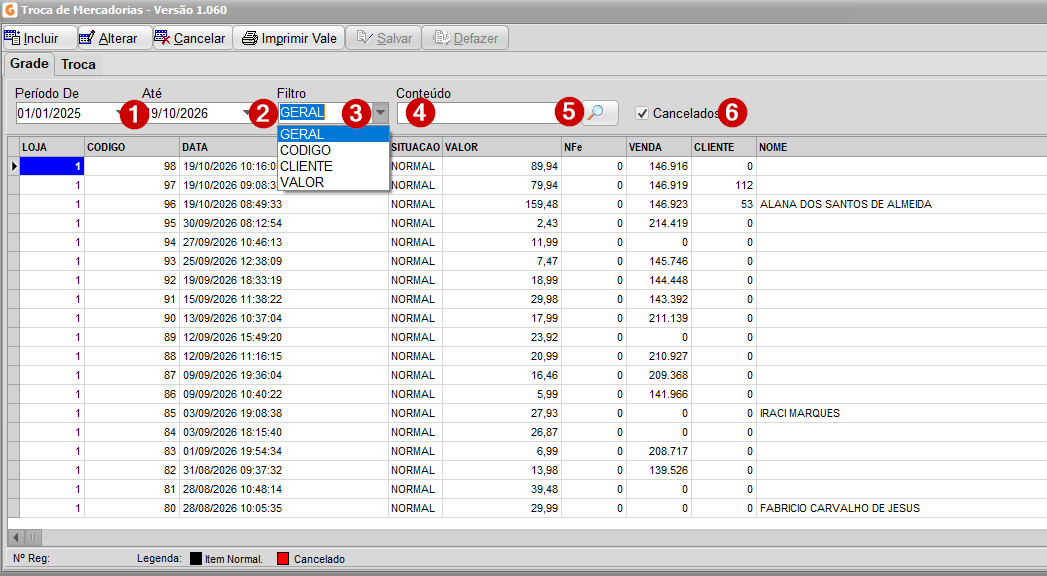
Aba destinado a listar os cupons já existentes e seleciona-los para imprimir, alterar ou cancelar o vale.
  1. Selecione o período de busca;
  2. Selecione o Filtro de busca, a opção GERAL trás todos os itens do período;
  3. Escreva o conteúdo em caso de opção diferente do GERAL;
  4. Pressione ENTER duas vezes ou clique no ícone de LUPA (5). Pode-se incluir ou não os cancelados na busca.
Vamos realizar uma inclusão completa de um novo vale troca nos próximos passos.
1 - Aba Grade
2

2 - Buscar venda por NFC-e

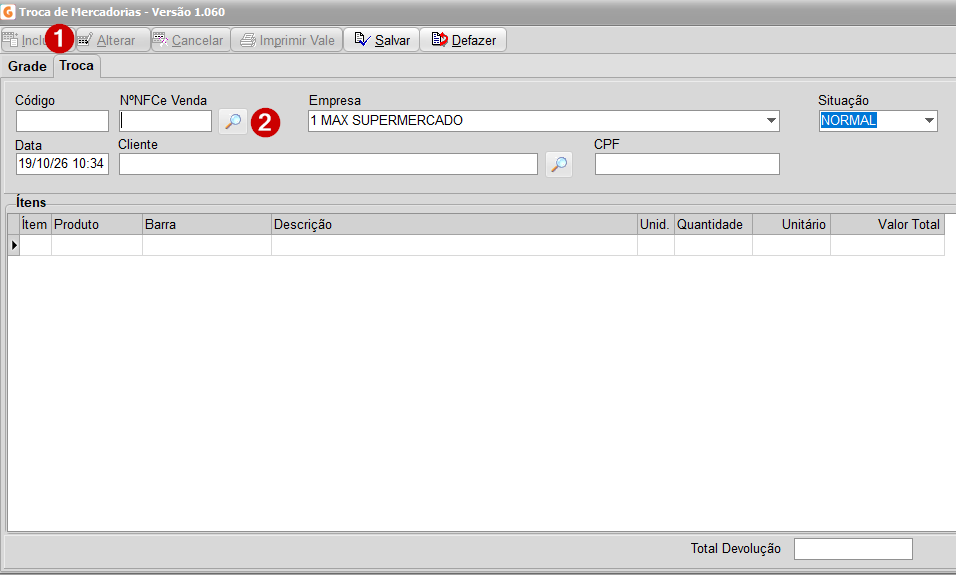
  1. Clique na aba Incluir;
  2. No ícone da LUPA, em NºNFCe Venda, busquemos a nota fiscal correspondente para efetuar a troca das mercadorias. Ele irá abrir uma nova janela para o próximo passo.
2 - Buscar venda por NFC-e
3

3 - Selecionar a NFC-e

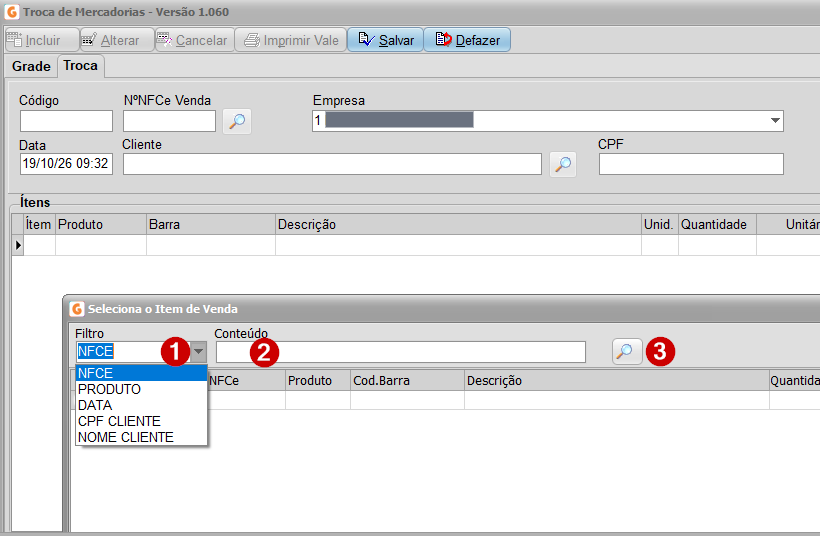
  1. Na nova janela, selecione o filtro desejado:
    - NFCE: Número da NFC-e (Cupom) do cliente localizado ao lado do qr-code da NFCe;
    - PRODUTO: É possível informar o produto e o sistema busca em quais vendas tem esse produto para ser selecionado de forma aleatória;
    - DATA: Informe a data das vendas para buscar uma NFC-e;
    - CPF CLIENTE: Localização da venda por CPF do cliente;
    - NOME CLIENTE: Localização da venda pelo nome do cliente;
  2. Busque pelo conteúdo baseado no filtro escolhido e pressione ENTER duas vezes ou clique no ícone da LUPA para listar os itens baseado no filtro escolhido.
3 - Selecionar a NFC-e
4

4 - Adicionar produtos

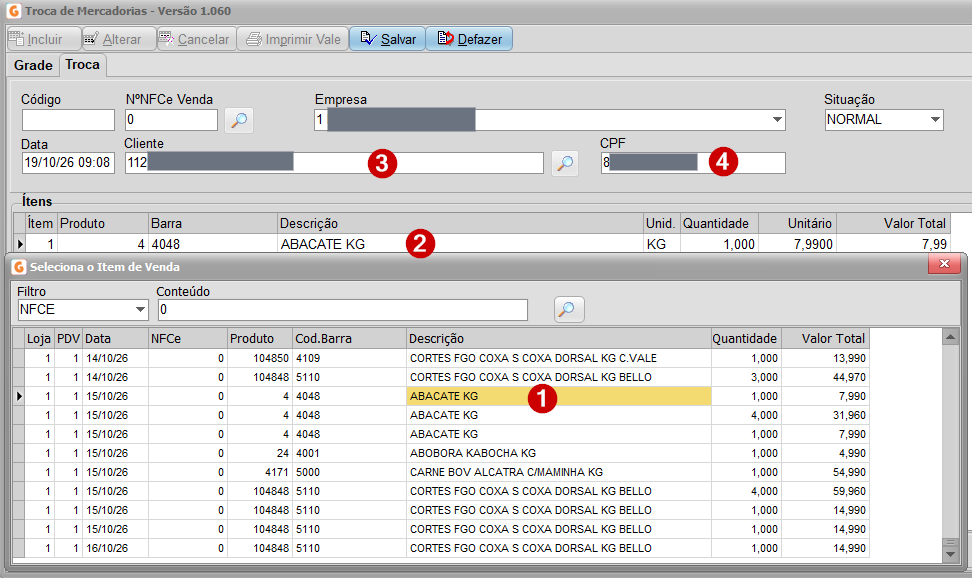
  1. Após a busca, para adicionar um produto basta selecionar o item desejado na lista e adicionar com ENTER. O item adicionado na lista (2), com o nome (3) e CPF(4) do cliente caso tais informações já estiverem vinculados a NFC-e.
  2. NOTA: Caso selecione produtos por NFC-e distintas, o sistema irá pegar as informações da última selecionada, para evitar equívocos, de preferência em buscas pelo numero da NFC-e ou utilize os outros métodos para encontrar a NFC-e desejada.
4 - Adicionar produtos
5

5 - Ajuste dos valores

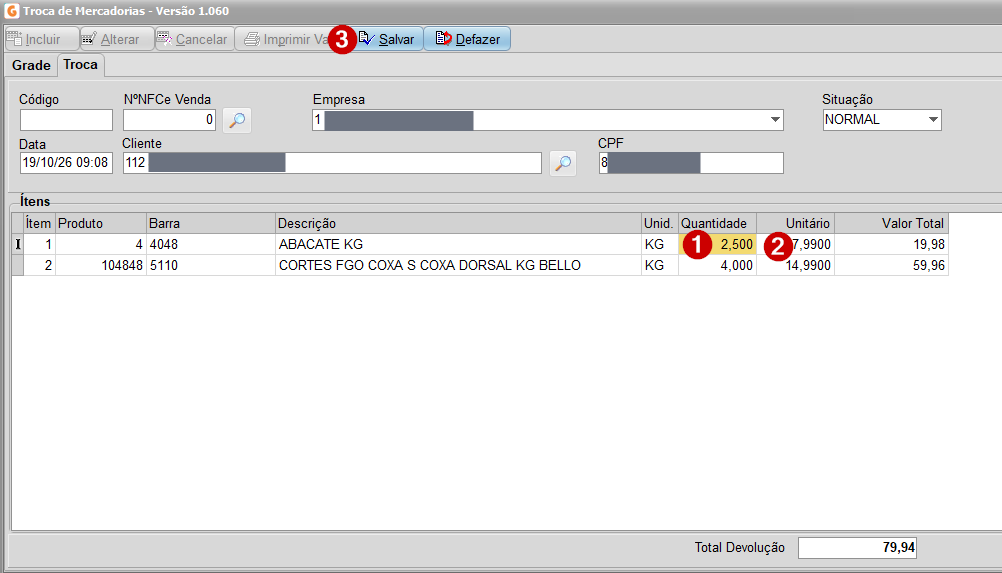
  1. Após a seleção dos itens desejados, no campo apropriado, informe a quantidade exata de cada item que será devolvida, garantindo que os dados estejam corretos antes de prosseguir com o processo;
  2. Caso o Cliente não tenha registro, pode-se adicionar o NOME (3) e o CPF (4) do cliente para informar no VALE DE TROCA;
  3. Em seguida, clique em SALVAR para poder imprimir o cupom.
5 - Ajuste dos valores
6

6 - Imprimir um vale

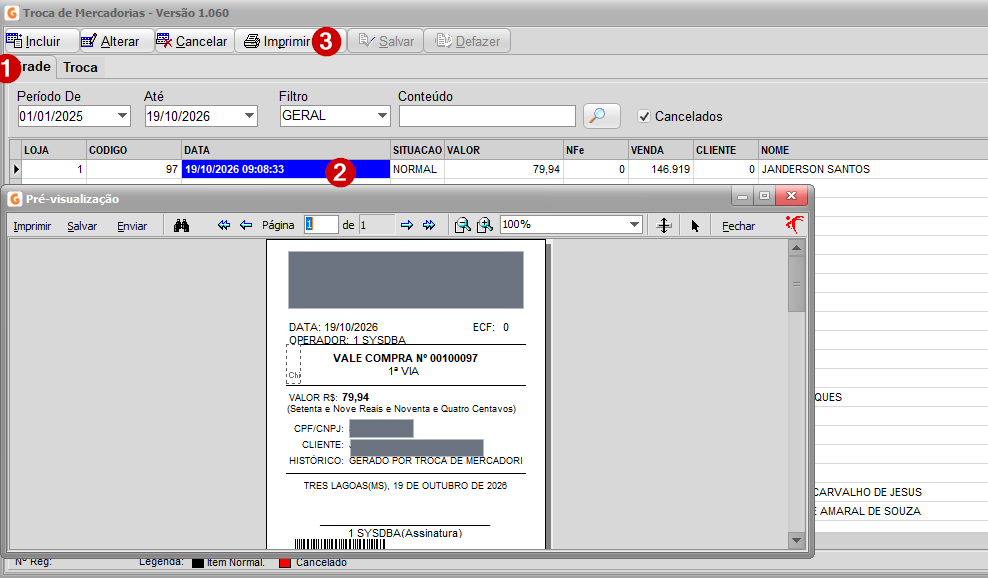
  1. Selecione a aba de Grade;
  2. Selecione o cupom para realizar a impressão, o cupom recém criado é o primeiro da lista;
  3. Clique em imprimir e confirme, irá abrir uma pré-visualização do cupom com o VALOR DO CUPOM, NOME e CPF do cliente
6 - Imprimir um vale
© 2026 R&Cia Sistemas · Documentação GSMarket