← GSMarketGO

Registro de inventario Rotativo

Opção destinada a ajuste de estoque de produtos.

1

Aba Grade

📍 Caminho: /cadastro/produtos
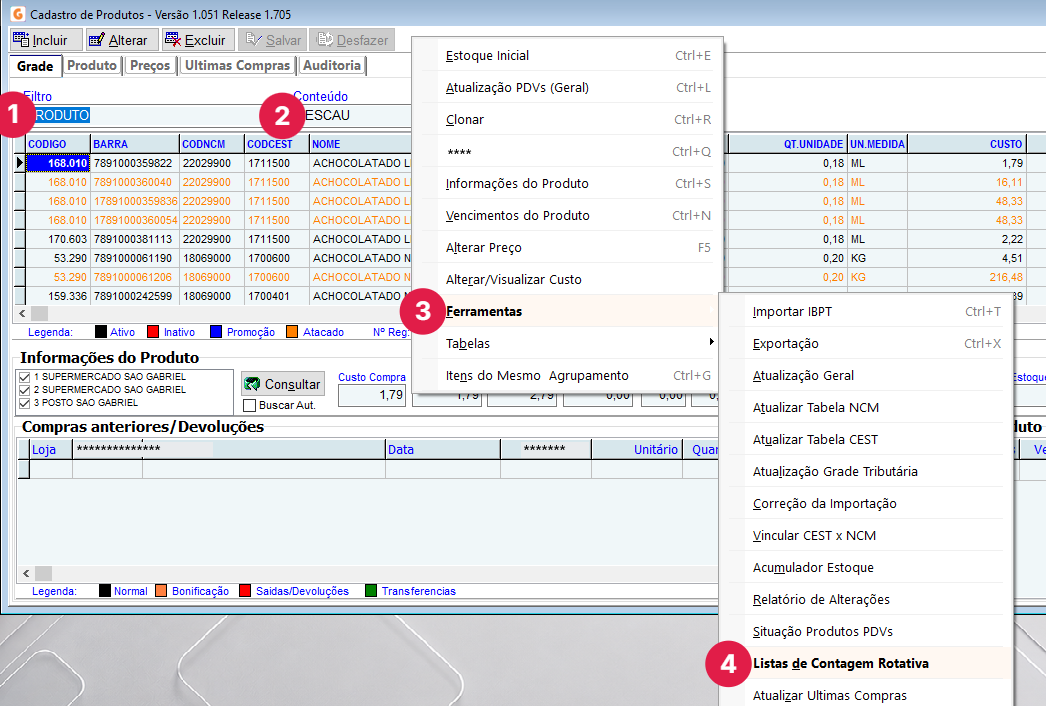
  1. Acessar a opção F2 - Produtos
  2. Selecionar o filtro (preferencialmente) grupo e no campo conteúdo informe o grupo desejado
  3. Clique com botão direito do mouse no cabeçalho da janela e selecione a opção: ferramentas
  4. Selecione a opção listas de contagem rotativa no submenu
Aba Grade
2

Aba Registro

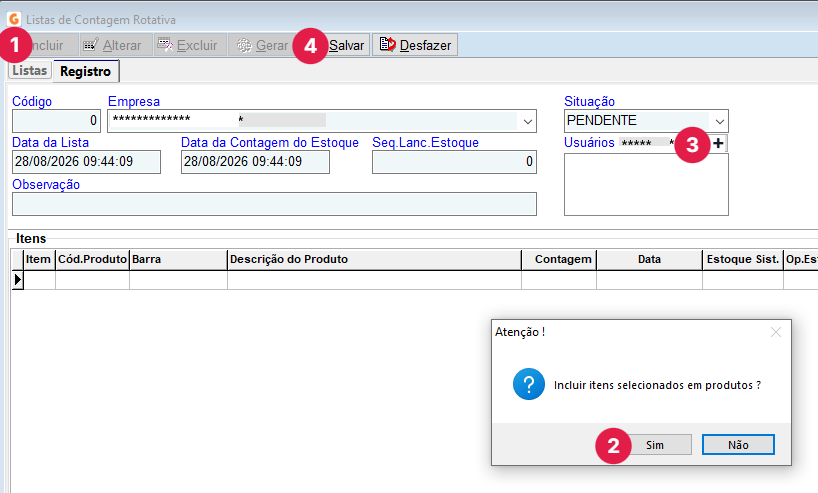
  1. Clique em incluir e confirme com sim na pergunta
  2. Clique no ícone [+] para adicionar os usuários que serão responsáveis pela gestão do aplicativo e que terão permissão para acessá-lo
  3. Após selecionar os usuários desejados, clique em Salvar para confirmar as alterações e garantir que eles possam acessar o app de acordo com as permissões estabelecidas.
  4. Você tem a opção de inserir manualmente as quantidades de inventário diretamente na lista ou, se preferir, acessar essa mesma lista através do aplicativo GSMarketGO para realizar a atualização
  5. Se você optou por acessar a lista por meio do aplicativo GSMarketGO, siga as instruções detalhadas nos próximos passos para continuar o processo
  6. No entanto, se decidir inserir as quantidades diretamente na lista, pule para o passo 10 para dar continuidade
Aba Registro
3
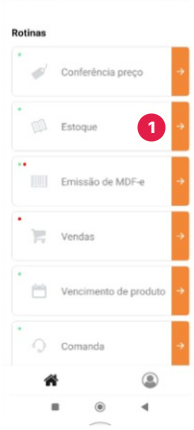
  1. Acesse o aplicativo e navegue até a opção Estoque
Passo 3
4
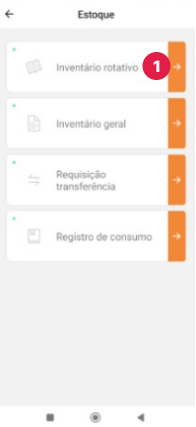
  1. Em seguida, selecione Inventário Rotativo
Passo 4
5
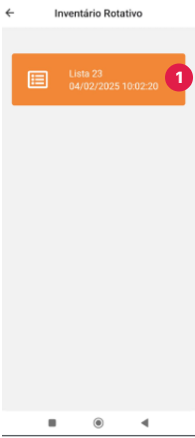
  1. Dentro dessa seção, localize e escolha a lista que foi previamente criada no GSMarket
Passo 5
6
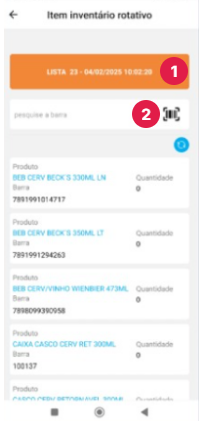
  1. Após selecionar a lista desejada, você terá duas opções para escolher os itens que serão inventariados
  2. A primeira opção é selecionar manualmente os itens, clicando diretamente sobre o nome de cada item na lista exibida
  3. A segunda opção é utilizar a funcionalidade de leitura de código de barras: para isso, basta clicar no ícone [|||] (representando um código de barras) e escanear os produtos a serem inventariados, facilitando a inclusão automática dos itens no inventário
Passo 6
7
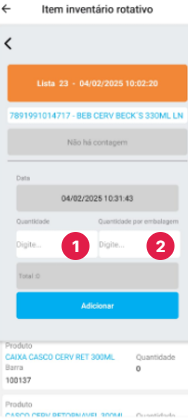
  1. Em seguida, insira a quantidade contada no campo Quantidade Inventariada
  2. Caso a contagem tenha sido feita considerando embalagens fechadas, é necessário informar a quantidade de unidades por embalagem
  3. O sistema, então, realizará automaticamente o cálculo, multiplicando a quantidade de embalagens pelo número de unidades por embalagem, gerando assim o total inventariado
Passo 7
8
10. Após registrar as quantidades para todos os itens do inventário, certifique-se de revisar as informações para garantir que estejam corretas
11. Em seguida, finalize o processo e retorne ao GSMarket para continuar com as próximas etapas do gerenciamento do inventário
12. Acesse novamente a Lista de Contagem Rotativa conforme indicado no Passo 4
13. Dentro dessa seção, localize e clique na opção ALTERAR Passo 8

9
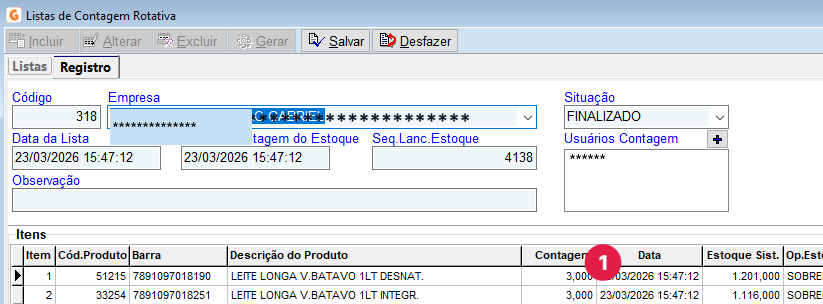
14. Em seguida, no campo Data da Contagem do Estoque, insira a data e hora correspondentes à contagem realizada

Passo 9
10
15. O GSMarket atualizará o inventário com base nas informações fornecidas
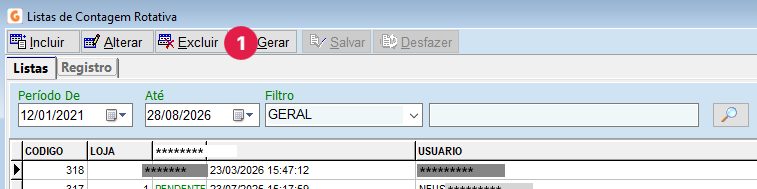
16. Por fim, clique no botão GERAR para confirmar a operação
17.Essa ação registrará os dados informados e adicionará a contagem ao estoque atual dos seus produtos, garantindo que os níveis de estoque sejam atualizados corretamente no sistema
Passo 10
© 2026 R&Cia Sistemas · Documentação GSMarket