← GSMarket

Importação do XML

Processo destinado ao registro de compras de fornecedores através da importação do XML

1

Compras/Aba grade

📍 Caminho: /faturamento/compras
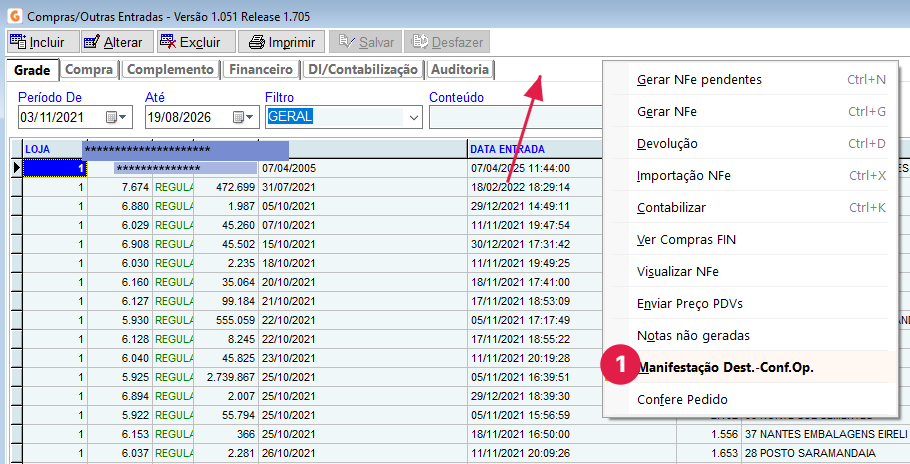
  1. Clique com botão direito no cabeçalho da tela conforme mostrado na imagem acima e selecione a opção Manifestação Destinatário - Confirmação da Operação
Compras/Aba grade
2

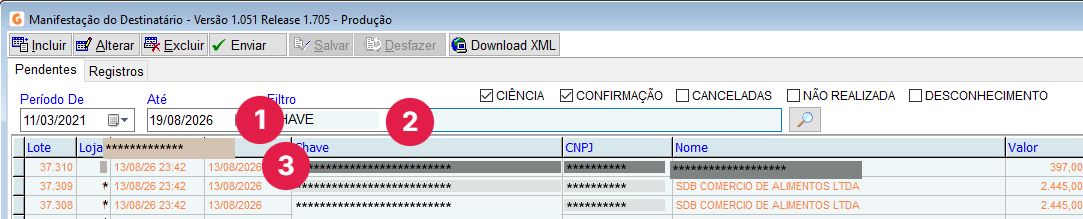
Compras/Manifestação do Destinatário

  1. Selecione o filtro CHAVE 
  2. Informe a chave da nota fiscal (Pode ser informado também o número da nota fiscal)
  3. Se o sistema mostrar o resumo da nota fiscal, é só pressionar enter para prosseguir com o processo
        Se a o resumo não aparecer na manifestação você pode fazer o download manual do xml em:  (Isso exigira o certificado instalado na maquina) se esse for o seu caso, prossiga para o passo 3, caso contrário siga para o Compras/Manifestação do Destinatário
3

Download do XML

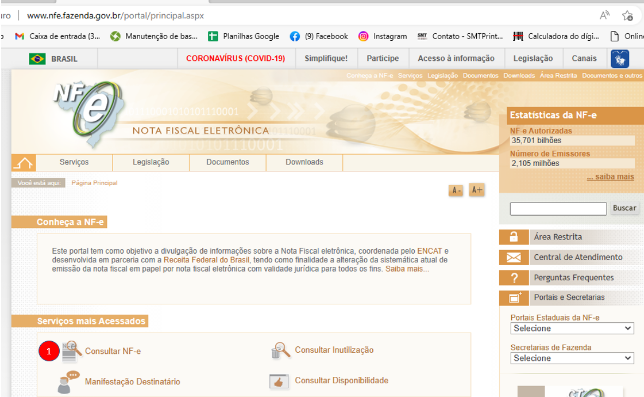
  1. Clique no link Consultar NF-e
  2. Informe a chave da nota fiscal
  3. Marque a caixa Sou humano e clique em Continuar
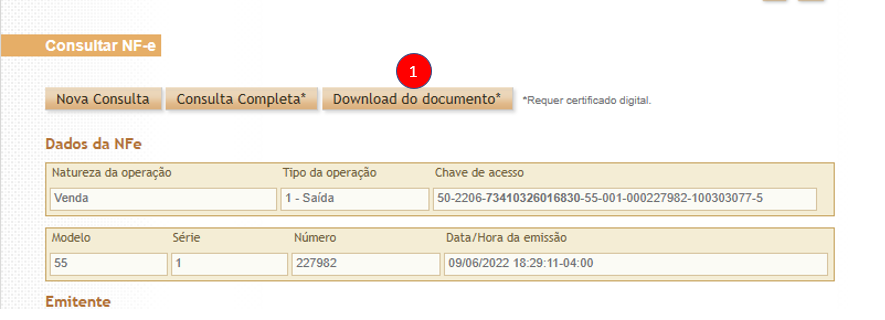
  1. Na próxima tela clique no botão Download do documento
      Depois de fazer o download do documento, copie e cole na pasta c:\gsmarket\nfeterceiros e adicione ao nome do documento -nfe ao final do nome do arquivo: chave-nfe.xml
Download do XMLDownload do XML
4

Importação do XML/Aba Transacionado

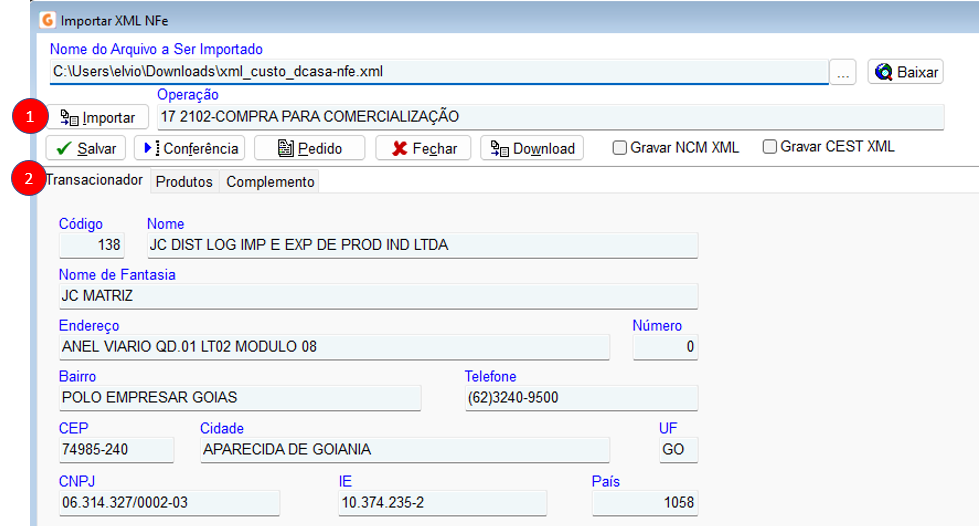
  1. Clique no botão Importar e se houver sucesso o sistema vai mostrar os dados conforme a imagem acima
  2. Os dados do fornecedor já serão carregados e se necessário cadastrado automaticamente no GSMarket
Se você fez o download manualmente do arquivo XML, pressione CTRL+X na tela de compras para abrir a tela de importação da NFe diretamente Importação do XML/Aba Transacionado
5

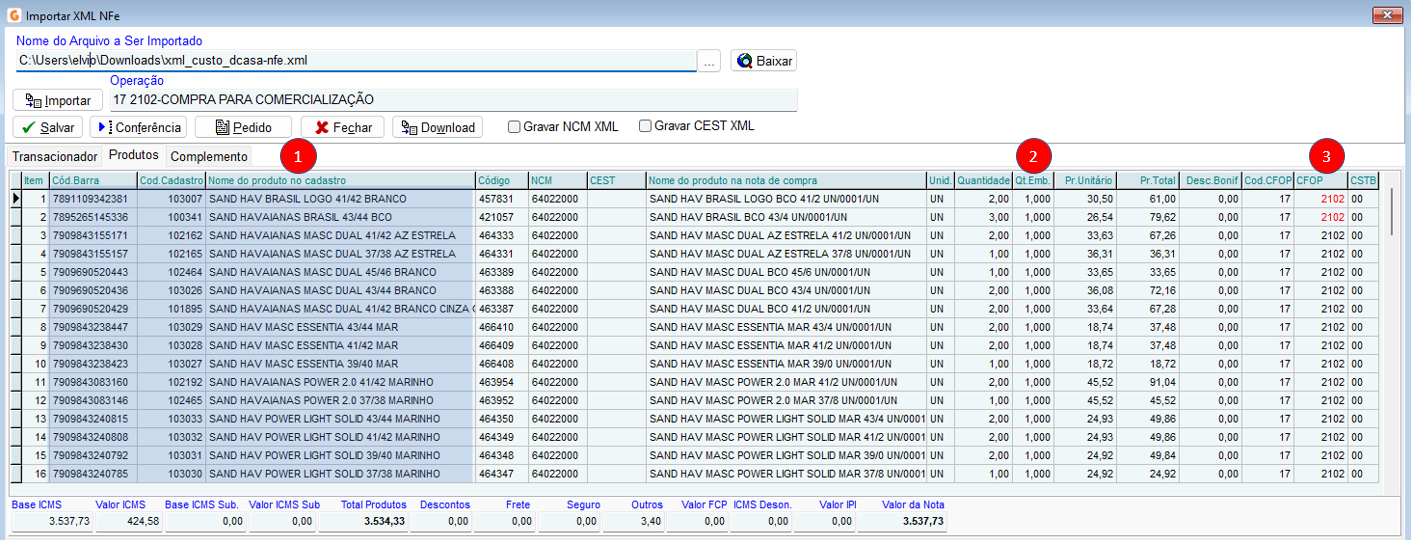
Importação do XML/Aba Produtos

  1. Nessa aba o sistema mostra os produtos do seu cadastro (barra, código interno e nome) se já estiver vinculados aos produtos (que são as informações da direita do destaque). Se ainda não estiver vinculado, basta cadastrar o produto e vincular o seu produto cadastrado aos produtos constantes no XML. Esse vínculo será necessário somente uma vez
  2. A quantidade por embalagem é super importante basta informar a quantidade contida na embalagem fechada. Se não informar corretamente pode ocasionar incoerência no custo e na precificação do item. A informação no XML pode estar divergente do produto físico
  3. O CFOP (Código Fiscal da Operação) já é convertido automaticamente pelo sistema de acordo com o CFOP contido no XML. Se for uma operação de uso/consumo, o usuário poderá modificar a operação no cabeçalho:

CFOPs mais comuns:
  • 1556/2556 - Uso/Consumo
  • 1949/2949 - Outras entradas não especificadas
  • 1101/2101 - Compras para industrialização de produtos tributados
  • 1401/2401 - Compras para industrialização de produtos com substituição tributária
Importação do XML/Aba Produtos
6

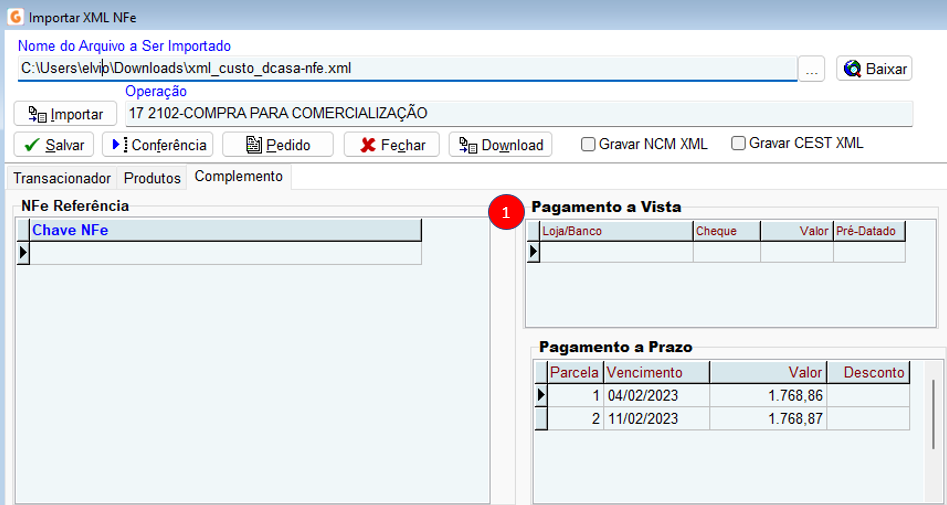
Importação do XML/Aba Complemento

  1. Na aba complemento o usuário pode modificar ou informar a forma de pagamento a vista ou a prazo e dessa forma gerar o financeiro correspondente. Depois da conferência clique no botão SALVAR
Importação do XML/Aba Complemento
© 2026 R&Cia Sistemas · Documentação GSMarket