Localiza
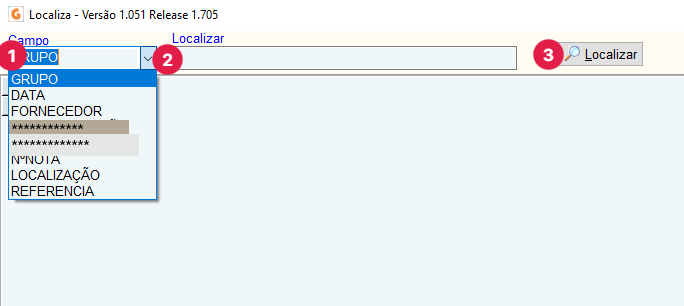
Selecione o campo- GRUPO: informar grupo a ser localizado (código) e clique no botão 🔍localizar
- DATA: informar a data de inclusão do produto e clique no botão 🔍localizar
- FORNECEDOR: informar o código do fornecedor e clique no botão 🔍localizar
- DATA ALTERAÇÃO: informar a data de alteração dos itens e clique no botão 🔍localizar
- PREÇO EM OFERTA: itens que estão em ofertas clique no botão 🔍localizar
- NºNOTA: informar número da nota fiscal desejada e clique no botão 🔍localizar
2. Logo após digite as informações no campo Localizar de acordo com o filtro selecionado. Ex: se selecionou o campo data alteração, no campo localizar digite a data.
3. Por fim clique no botão Localizar Para escolher os itens exibidos na grade, você pode utilizar uma das duas opções disponíveis:
- Mantenha pressionada a tecla SHIFT no teclado e, ao mesmo tempo, utilize a seta para baixo para expandir a seleção na grade
- Mantenha pressionada a tecla CTRL no teclado e, em seguida, clique com o botão esquerdo do mouse sobre o registro desejado na gradeApós selecionar os itens desejados, pressione a tecla ENTER no seu teclado para confirmar a seleção e prosseguir com a ação ou operação relacionada aos itens escolhidos
 Documentação