← GSMarket

Compras - Emissão de NFe operação de abate em frigoríficos

Documentação fiscal para acobertar operação de abate de bovinos em frigoríficos

1

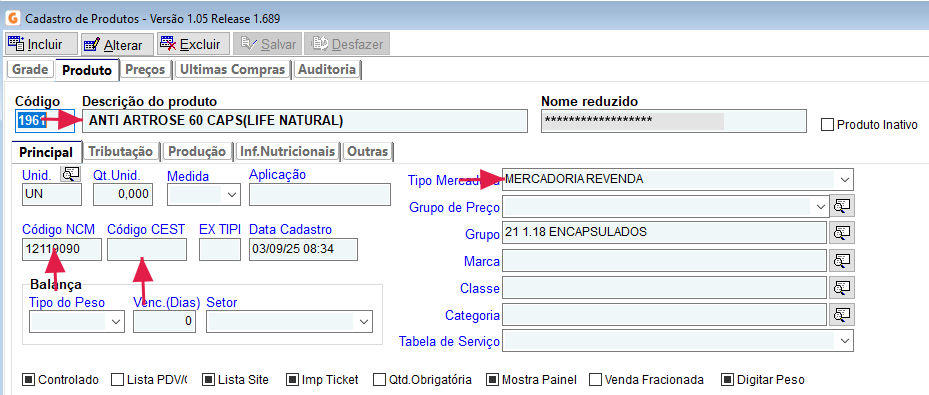
Cadastro do Produto Conforme NFe do Produtor

📍 Caminho: /faturamento/compras
Descrição do produto na nota do produtorCadastro do produto no sistema Cadastro do Produto Conforme NFe do ProdutorCadastro do Produto Conforme NFe do Produtor
2

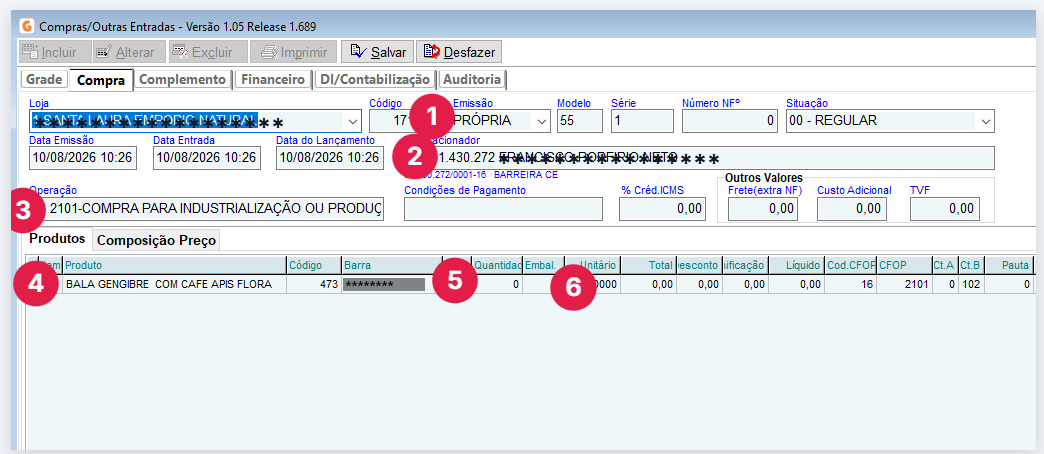
Registro da Nota de Compra para Abate

📍 Caminho: /F5 compras/clique no botão incluir
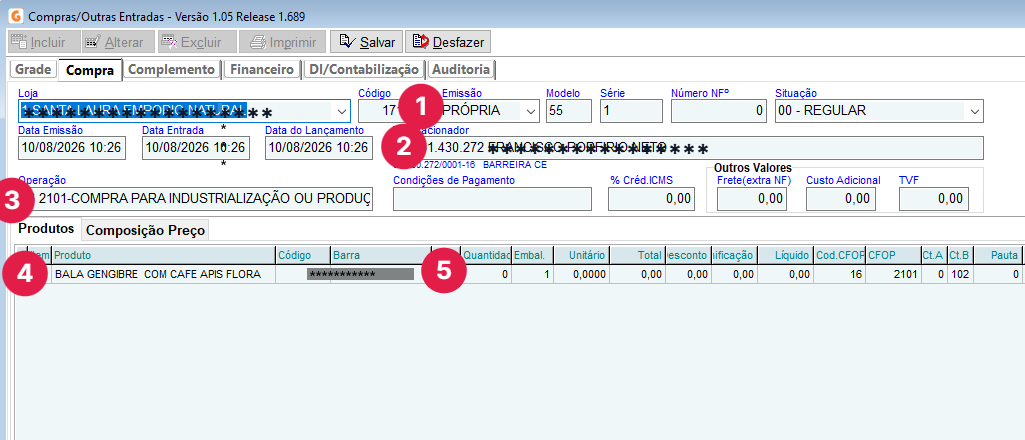
  1. Selecionar o tipo de emissão: 0 - Própria
  2. Informe o fornecedor/produtor, que deverá estar cadastrado em fornecedores
  3. Informe o CFOP 1401
  4. Informar produto cadastrado no ITEM 1
  5. Informe quantidade e valor unitário respectivamente, de acordo com a nota fiscal de origem
  6. Selecionar aba complemento
Registro da Nota de Compra para Abate
3
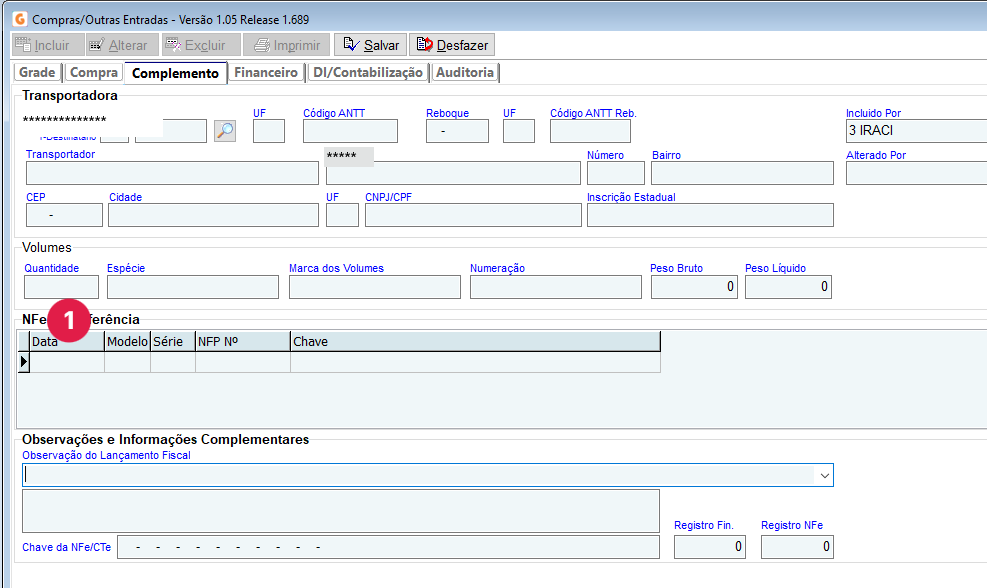
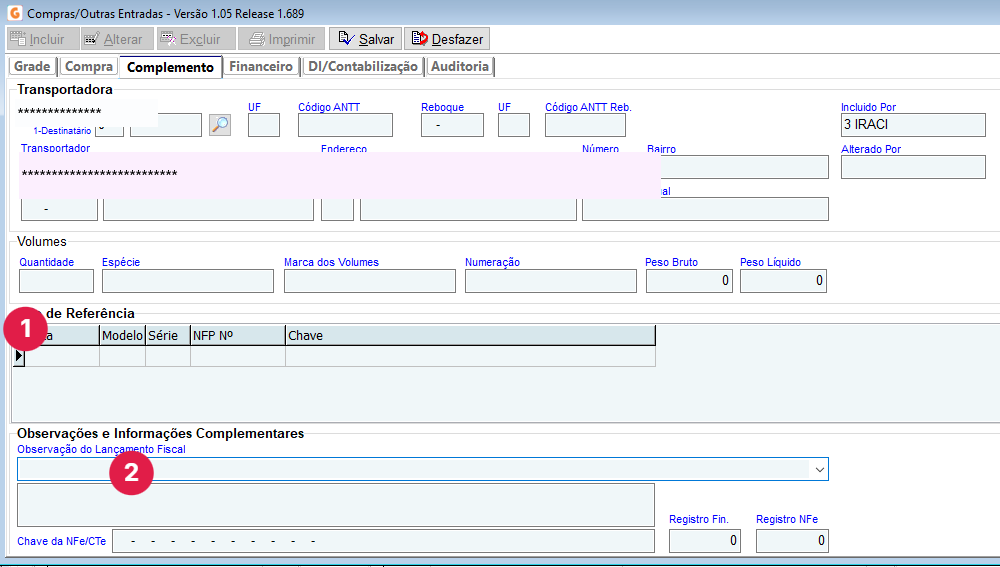
  1. Informe data, modelo (NFe eletrônica é 55), série (informação abaixo do número da NFPe), número e chave da NFPe respectivamente para referenciar à nota fiscal do produtor
     ​ Após salvar o registro, ir em F6 Notas Fiscais:
  1. Localize a NFe gerada
  2. Clique no botão NFe
  3. Clique no botão Enviar
Passo 3
4

/F6 notas fiscais/clique no botão incluir

📍 Caminho: Remessa para Industrialização
  1. Informar o CFOP 5901 (para operações estaduais e 6901 para operações interestaduais)
  2. Selecionar o fornecedor do serviço de abate, que deverá estar previamente cadastrado em fornecedores
  3. Informar o produto cadastrado (Item 1)
  4. Informar CSTB 90 (Essa operação não gera imposto)
  5. Informar quantidade de acordo com a nota fiscal de origem (produtor)
  6. Informar o valor unitário constante na nota fiscal de origem (produtor)
       Após salvar o registro, ir em F6 Notas Fiscais:
  1. Localize a NFe gerada
  2. Clique no botão NFe
  3. Clique no botão Enviar
/F6 notas fiscais/clique no botão incluir
5

Registro da Nota de Retorno do Matadouro

📍 Caminho: /F5 compras/clique no botão incluir
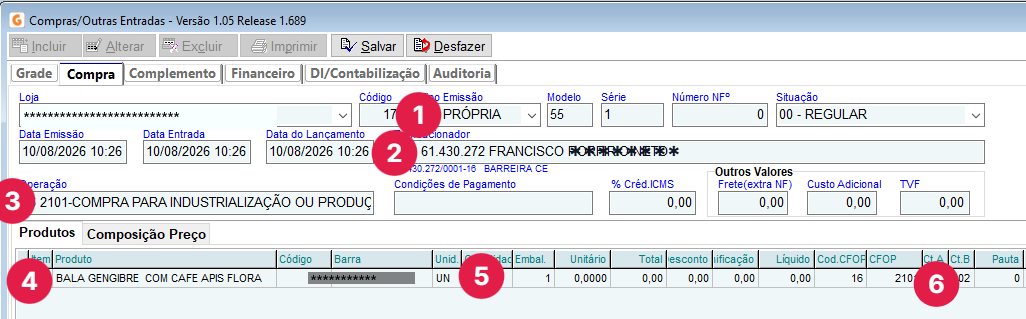
  1. Selecione o tipo de emissão: 0 - Própria
  2. Informe o fornecedor do serviço de abate
  3. Utilizar o CFOP 1902
  4. Informar produto cadastrado: manter a descrição fornecida pelo matadouro, que normalmente inclui "gado abatido", mas sem detalhemtno em quilos
  5. Informar quantidade e valor respectivamente conforme nota de origem (ver ITEM 3)
      ​ Após salvar o registro, ir em F6 Notas Fiscais:
  1. Localize a NFe gerada
  2. Clique no botão NFe
  3. Clique no botão Enviar
Registro da Nota de Retorno do Matadouro
6

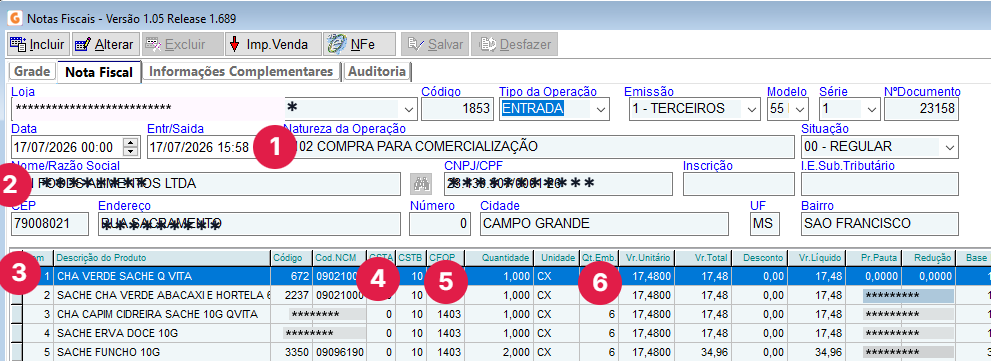
Emissão de Nota Fiscal de Entrada Complementar para Ajuste de Quantidade da Carne

📍 Caminho: /F5 compras/clique no botão incluir
  1. Selecione o tipo de emissão: 0 - Própria
  2. Nese caso utilizar o cadastro da sua empresa, deverá estar cadastrado previamente como cliente/fornecedor
  3. Utilizar o CFOP 1125
  4. Informar o produto cadastrado que tem o tipo da decomposição cadastrada na aba produção: res casada, traseiro, dianteiro etc
  5. Agora sim informar a quantidade de quilos de carne que voltaram do abate para o registro do estoque real de carne para então fazer a distribuição através da decomposição cadastrada
  6. Para facilitar a validação do valor unitário, pode-se informar o valor total do item que o sistema calcula automaticamente o preço unitário
Emissão de Nota Fiscal de Entrada Complementar para Ajuste de Quantidade da Carne
7
Siga para aba complemento:
  1. Informar os dados da nota do abatedouro: data, modelo (NFe é 55), série, número e chave respectivamente
  2. Escolha uma observação pre-cadastrada e adicione a seguinte informação no campo livre: NFe complementar para ajuste de estoque
      ​ Após salvar o registro, ir em F6 Notas Fiscais:
  1. Localize a NFe gerada
  2. Clique no botão NFe
  3. Clique no botão Enviar
Passo 7
© 2026 R&Cia Sistemas · Documentação GSMarket