Os produtos são cadastrados sempre no método de clonagem, portanto é importante ter um item semelhante previamente cadastrado.
1
📍 Caminho: Conferencia de Preço
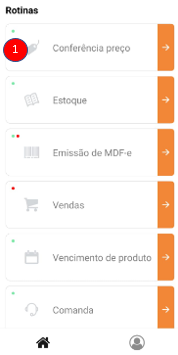
Na tela inicial, clicar em conferência de preço
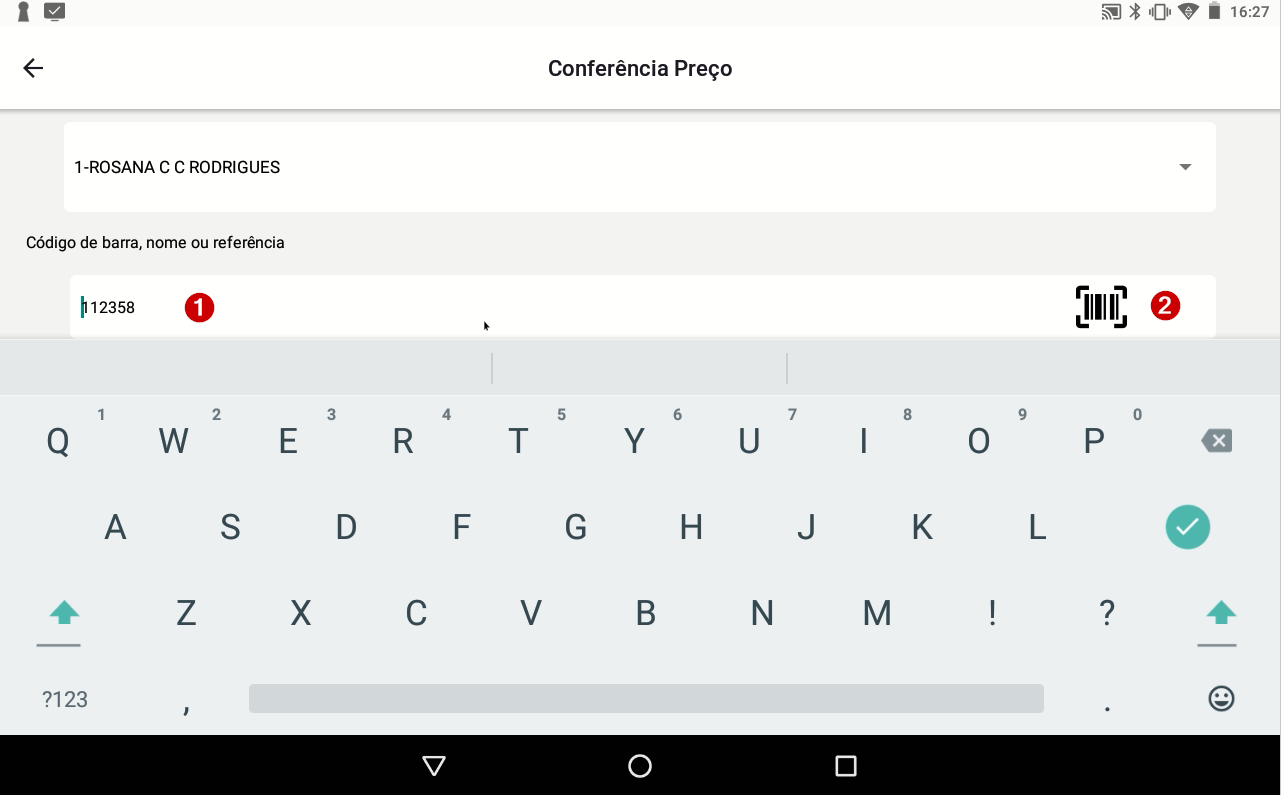
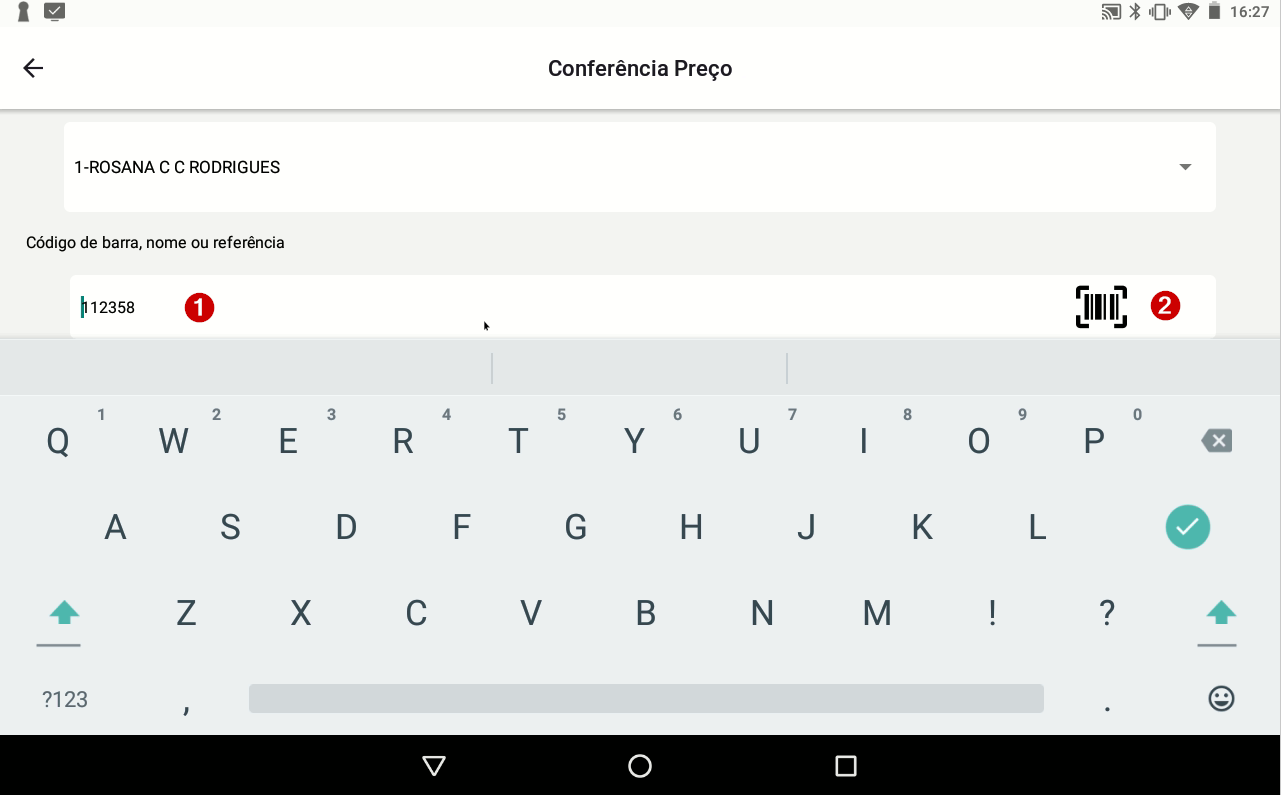
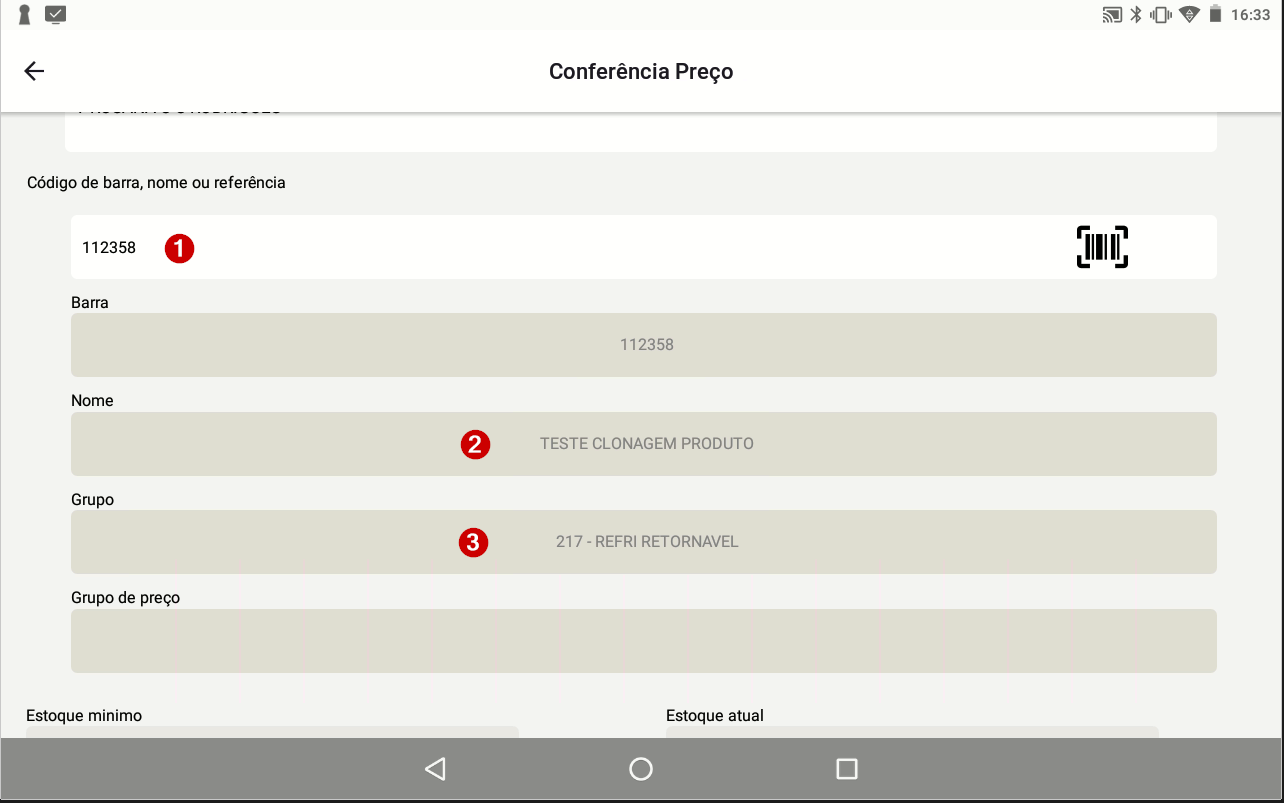
Digitar o código de barras do item a ser cadastrado ou realizar a leitura do código de barras, conforme a imagem 2.
2
Clonagem de Produto
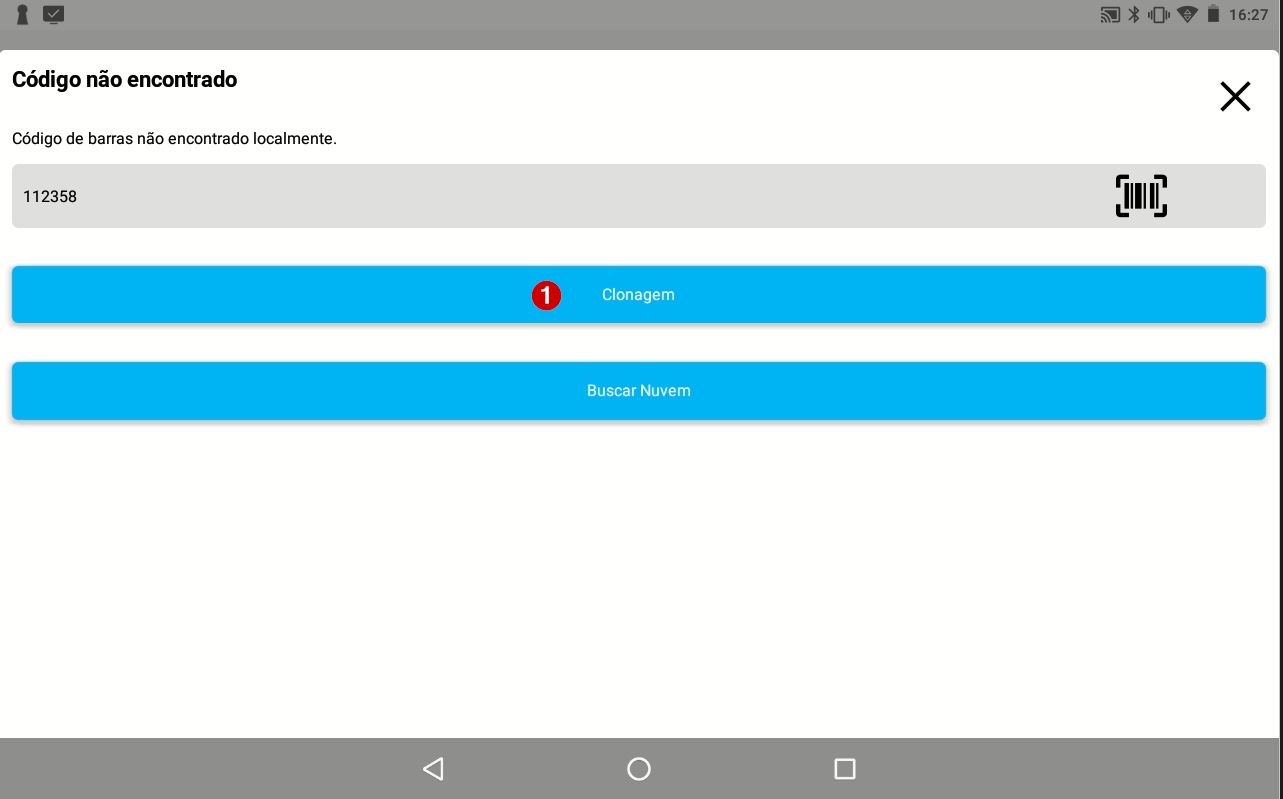
Após digitar ou scannear o produto, irá ser feito uma pesquisa para verificar se o produto já se encontra cadastrado;
Em caso negativo, ele irá solicitar se deseja realizar uma clonagem, onde deve-se clicar SIM.
3
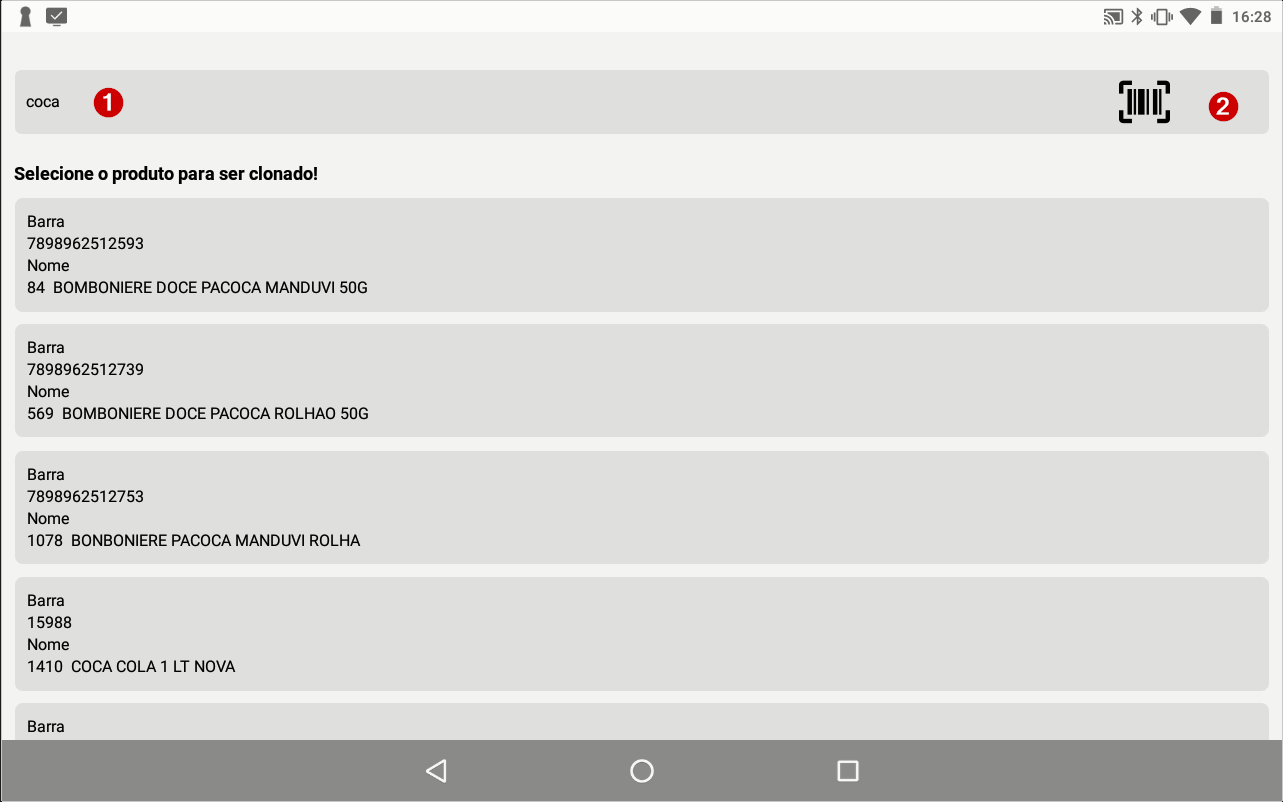
Procurar e selecionar produto para clonagem
Clique em clonagem, irá abrir uma nova janela;
Na nova janela, pesquise pelo código de barras ou nome do item cadastrado;
Selecione o produto que mais se aproxime do novo produto a ser cadastrado.
Note que ao pesquisar por nome, ele busca por NOME parcial, independente onde essa palavra se encaixa no nome, como no exemplo coca: ...PACOCA e COCA COLA...
4
Alteração de valores e finalizar
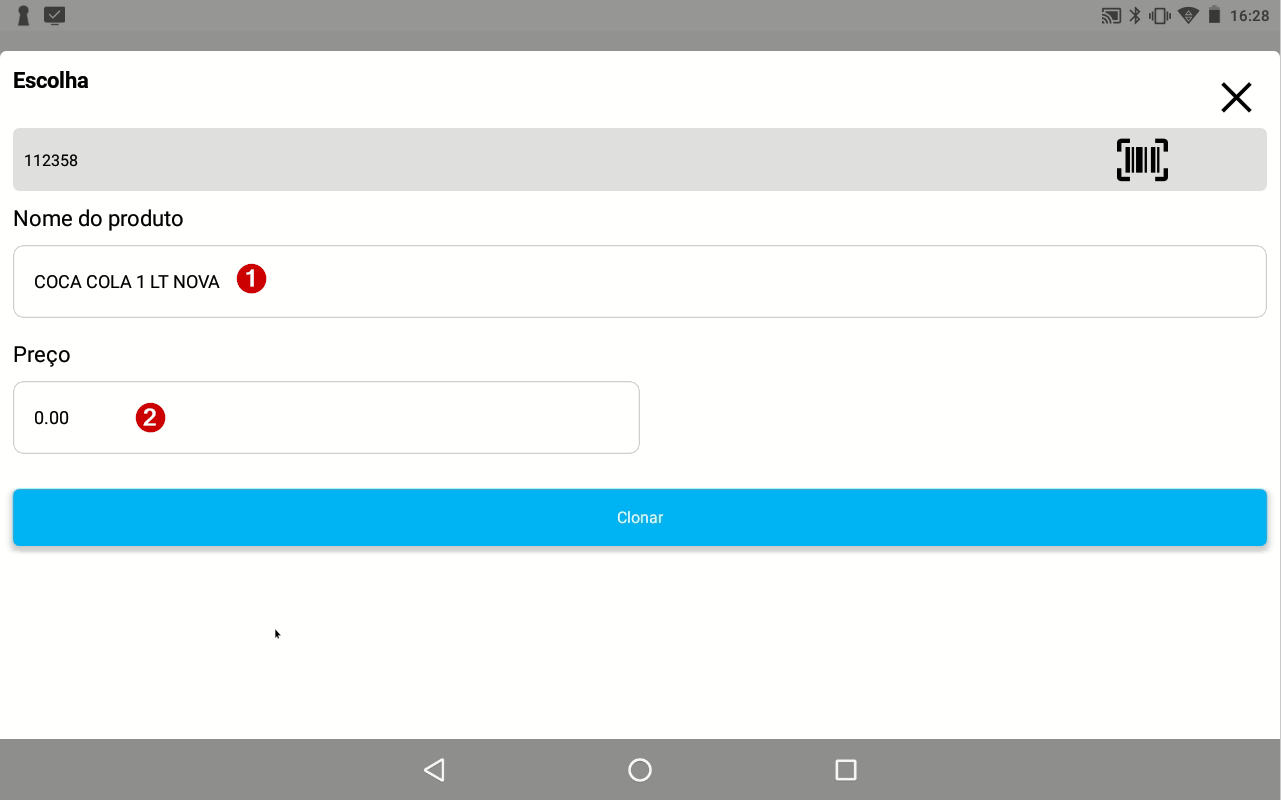
O produto clonado trás os valores de nome, mas não de valor;
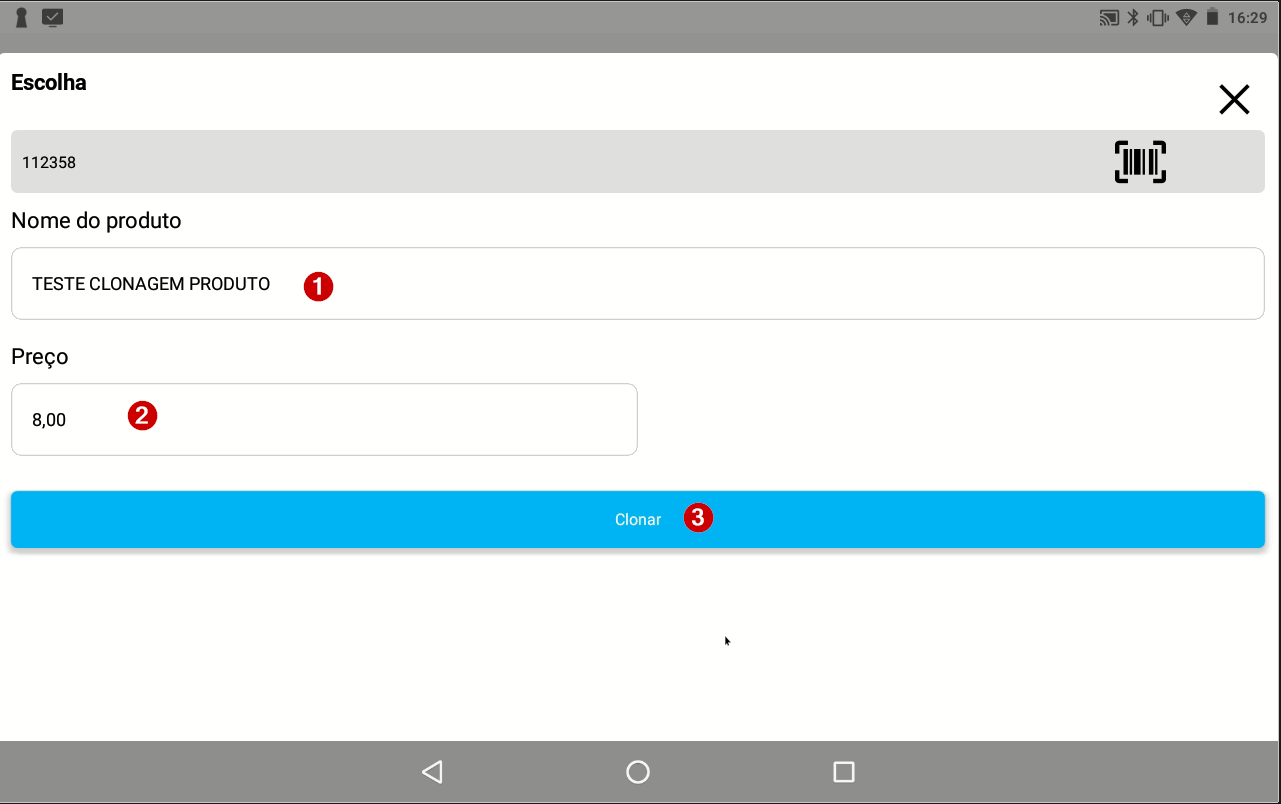
Altere o NOME e o VALOR desejado, lembrando que DEVE possuir um nome DIFERENTE do original;
Clique em Clonar.
5
Conferindo
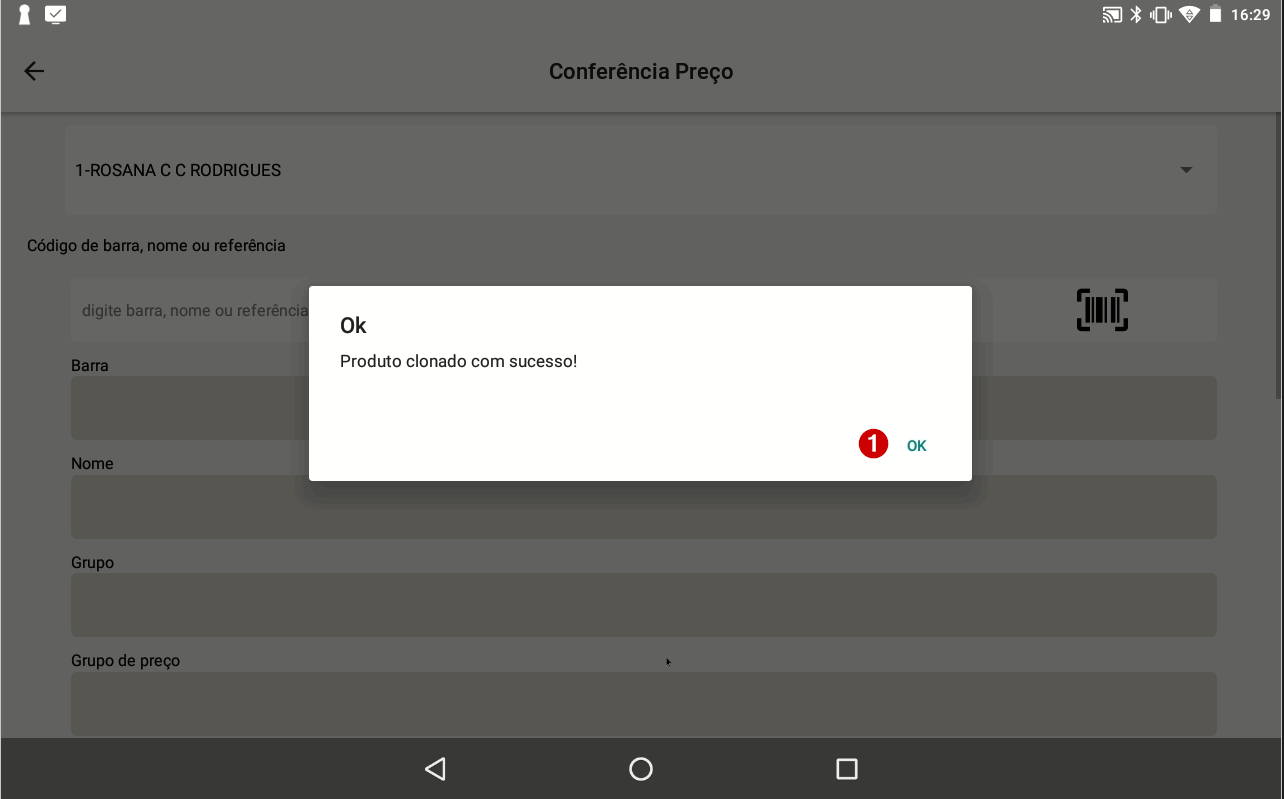
Confirme a mensagem de produto clonado com sucesso;
Busque o produto recém clonado pelo código de barras ou nome;
Confirme as informações.
Veja que o novo item herda o campo de GRUPO, outras regras fiscais também serão clonadas. Portanto é importante selecionar um item SEMELHANTE para realizar a clonagem, para servir como base.
 Documentação